De nombreux ordinateurs encore fonctionnels refusent l’installation de Windows 11.
Les trois causes principales sont :
Un processeur trop ancien (avant 2018)
L’absence ou la désactivation de la puce de sécurité TPM 2.0
Le Secure Boot non disponible ou désactivé
Dans cet article, ND Fusion (Pont-Audemer) vous explique simplement pourquoi votre PC est bloqué et quelles solutions existent.
Pourquoi Windows 11 impose de nouvelles exigences ?
Windows 11 n’est pas seulement une mise à jour esthétique de Windows 10.
Microsoft a renforcé la sécurité face :
aux ransomwares,
au piratage de données,
aux attaques ciblant le démarrage du PC,
aux virus capables de contourner l’antivirus dès l’allumage.
Pour garantir un niveau de protection moderne, Windows 11 exige certaines fonctions matérielles obligatoires.
C’est pour cela que beaucoup d’ordinateurs — même encore rapides — sont automatiquement rejetés.
Le processeur : la raison la plus fréquente
Microsoft impose des processeurs sortis à partir de 2018.
Les modèles plus anciens ne disposent pas des instructions de sécurité requises.
✔️ Processeurs compatibles (minimum)
Intel Core 8e génération (2018)
AMD Ryzen série 2000 (2018)
❌ Processeurs problématiques
Intel 4e, 5e, 6e, 7e génération
AMD FX, A-Series
Ryzen 1ère génération
Pourquoi ce blocage ?
Les processeurs récents incluent des protections matérielles indispensables :
chiffrement plus fiable,
meilleure gestion du TPM,
protections contre les attaques type Spectre/Meltdown,
démarrage sécurisé.
📌 Un PC de 2016 peut être encore rapide… mais il manque ces protections.
La puce TPM 2.0 : le cœur du problème pour 40 % des utilisateurs
La TPM 2.0 (Trusted Platform Module) est une petite puce intégrée à la carte mère.
Elle sert à :
crypter votre disque dur,
protéger les mots de passe,
sécuriser le démarrage,
empêcher les modifications malveillantes du système.
Sans TPM 2.0 → Windows 11 refuse l’installation.
2 cas possibles :
✔️ La puce existe mais n’est pas activée → on peut l’activer dans le BIOS.
✔️ La carte mère est trop ancienne → aucune activation possible.
Chez ND Fusion, nous activons la TPM 2.0 dans 80 % des cas.
Le Secure Boot : indispensable pour éviter les virus au démarrage
Le Secure Boot empêche tout logiciel malveillant de se lancer avant Windows.
Sans Secure Boot (ou sans compatibilité UEFI) :
→ Windows 11 ne s’installe pas.
Cela concerne surtout :
les cartes mères avant 2015,
les PC montés maison anciens,
les installations Windows faites en mode “Legacy”.
ND Fusion peut vérifier si :
✔️ votre PC supporte UEFI,
✔️ le Secure Boot peut être activé,
✔️ ou si une mise à niveau est nécessaire.
Comment vérifier la compatibilité de votre PC ?
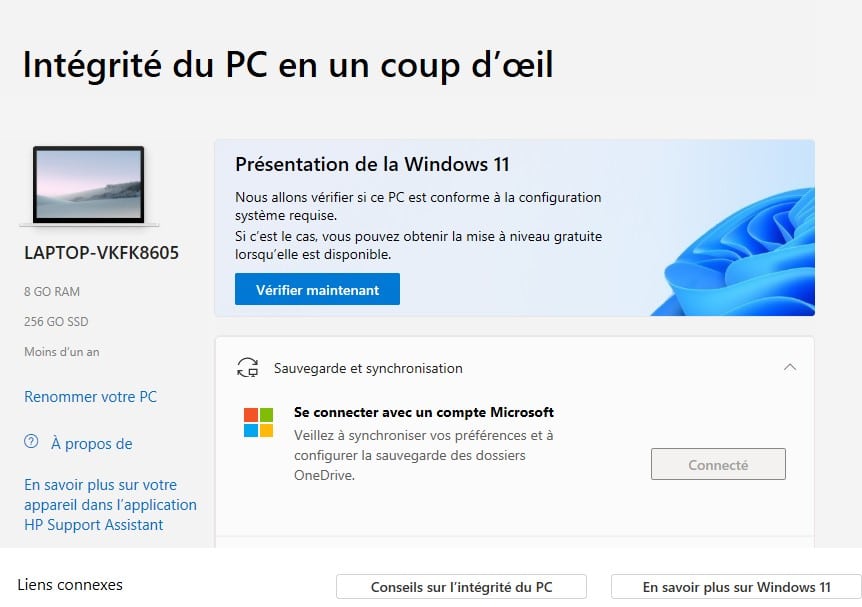
1️⃣ Utiliser l’outil officiel Microsoft :
✔️ PC Health Check
Il indique si votre PC est compatible…
Mais il n’explique pas pourquoi, d’où la frustration de nombreux utilisateurs.
2️⃣ Vérifier dans le BIOS :
TPM
Secure Boot
Mode UEFI
Version du processeur
3️⃣ Faire un diagnostic en boutique
Chez ND Fusion, nous réalisons un diagnostic complet, clair et pédagogique, sans vente forcée.
Que faire si votre PC n’est pas compatible Windows 11 ?
✔️ 1. Activer TPM 2.0 ou Secure Boot
Activable dans 1 cas sur 2. 👉 Intervention rapide en boutique.
✔️ 2. Mise à jour du BIOS
Peut débloquer TPM et certaines protections. 👉 À manipuler avec prudence, risque de plantage.
✔️ 3. Mise à niveau du matériel
Parfois, changer uniquement :
la carte mère,
le processeur,
ou la RAM peut suffire pour rendre le PC compatible.
✔️ 4. Continuer sur Windows 10 (jusqu’en 2025-2026)
Windows 10 reste sécurisé jusqu’à octobre 2025 (après vous ne pourrez plus accéder à des sites ayant besoin de sécurité forte comme le site des impôts ou votre banque).
✔️ 5. Passer sur un nouveau PC
Si la mise à niveau coûte trop cher, il est souvent plus rentable d’investir dans :
un PC sur-mesure,
un PC gamer entrée/milieu de gamme,
un PC bureautique moderne.
Parce que Windows 11 impose des normes de sécurité, pas de performance.
Oui, mais c’est risqué et Microsoft peut bloquer les mises à jour. Nous déconseillons cette méthode.
Dans le BIOS, sous :
“Security”,
“TPM”,
“fTPM”,
ou “PTT”.
Intel : 8e génération minimum
AMD : Ryzen 2000 minimum
Utiliser le Health Check de Windows
Oui, directement en boutique.
Conclusion : Si votre PC refuse Windows 11, ce n’est pas une punition… c’est une question de sécurité.
La majorité des blocages viennent de trois points :
Processeur trop ancien
TPM 2.0 non actif
Secure Boot absent
Dans beaucoup de cas, la situation est réversible.
📍 Pour un diagnostic rapide, clair et honnête :
➡️ Passez en boutique ND Fusion, Pont-Audemer ou contactez-nous pour vérifier votre compatibilité.